AI Creator Lab 실험실
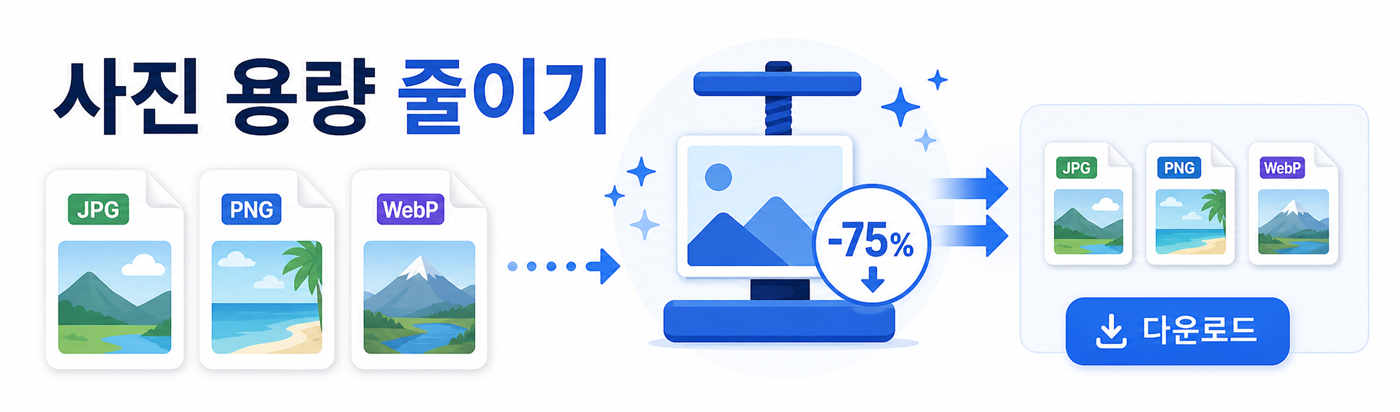
사진 용량 줄이기
JPG·PNG·WebP 이미지를 브라우저에서 바로 압축합니다. 선택한 이미지는 서버로 업로드되지 않습니다.
이미지 업로드
파일 선택, 드래그 앤 드롭, Ctrl + V 붙여넣기를 지원합니다. 파일당 최대 20MB까지 권장합니다.
압축 설정
리사이즈와 출력 형식이 용량 감소에 가장 큰 영향을 줍니다. 사진은 JPG 또는 WebP를 권장합니다.
JPG는 사진 압축에 적합합니다. 투명 배경은 흰색으로 채워집니다.
압축 결과
파일별 압축 전후 용량과 감소율을 확인한 뒤 다운로드할 수 있습니다.
사진 용량, 왜 줄일까?
사진 용량이 크면 여러 곳에서 불편합니다. 블로그나 쇼핑몰에 큰 이미지를 그대로 올리면 페이지가 느리게 열리고, 메일·카카오톡·게시판에 첨부할 때 용량 제한에 걸리기도 합니다. 특히 요즘 스마트폰 사진은 한 장에 수 MB에 달해, 그대로 쓰기보다 용량을 줄여서 올리는 편이 좋습니다.
이 도구는 설치나 회원가입 없이 브라우저 안에서 바로 용량을 줄입니다. 이미지를 서버로 올리지 않아 빠르고, 사진이 밖으로 새어 나갈 걱정도 없습니다.
용량을 줄이는 두 가지 방법
- 품질 낮추기 — JPG·WebP는 품질을 조금 낮추면 눈에 잘 띄지 않으면서 용량이 크게 줄어듭니다. 보통 80% 안팎이면 화질과 용량의 균형이 좋습니다.
- 크기(해상도) 줄이기 — 사진이 실제로 필요한 크기보다 크면, 긴 변을 1280~1920px로 줄이는 것만으로 용량이 많이 줄어듭니다. 웹에 쓸 이미지는 대개 이 정도면 충분합니다.
둘을 함께 쓰면 효과가 가장 큽니다. 품질을 조금 낮추고, 지나치게 큰 사진은 크기도 함께 줄여보세요.
JPG로 할까, WebP로 할까?
- JPG — 어디서나 열리는 가장 무난한 형식입니다. 호환성이 중요할 때 씁니다.
- WebP — 같은 화질에서 JPG보다 용량이 더 작습니다. 웹사이트·블로그용이라면 WebP가 유리합니다.
- PNG는 화질 손실이 없는 대신 용량이 커서, 사진 용량을 줄이는 용도로는 JPG나 WebP로 바꾸는 편이 좋습니다. (로고·투명 이미지가 아니라면)
자주 묻는 질문
Q. 용량을 줄이면 화질이 많이 떨어지나요?
품질 80% 안팎이면 대부분 눈으로 구분하기 어렵습니다. 결과 미리보기로 확인하면서 품질을 조절하세요.
Q. PNG는 왜 용량이 잘 안 줄어드나요?
PNG는 화질 손실이 없는 형식이라 품질 조절이 적용되지 않습니다. PNG는 크기(해상도)를 줄이거나, JPG·WebP로 바꿔야 용량이 크게 줄어듭니다.
Q. 여러 장을 한 번에 줄일 수 있나요?
네. 파일을 여러 개 올리면 한 번에 압축한 뒤 개별로 내려받을 수 있습니다.
Q. 사진이 서버에 올라가나요?
아니요. 모든 처리는 브라우저 안에서만 이뤄지며, 사진은 어디에도 업로드되지 않습니다.
개인정보 안내
관련 도구 · WebP 이미지 변환기 · 단색 배경 누끼